A assinatura digital substitui a assinatura no contrato de papel e o reconhecimento de firma, mas para isso o cliente necessariamente precisa ter um e-mail e um número de celular.
1. Regra
NÃO PODE SER E-MAIL E CELULAR DE TERCEIRO, NEM DO FILHO, NEM DA MÃE, NEM DO PAI, DE NIGUÉM, NUNCA! No celular ele vai receber um código de acesso ao contrato através do e-mail, será explicado melhor abaixo. Veja detalhes sobre a plataforma que usamos:
2. Mexendo no Docusign
O nome da empresa é Docusign e o site de acesso é https://account.docusign.com/#/username. Mas atenção, para acesso é necessário estar cadastrado pelo administrador, caso não esteja, peça ao superior.
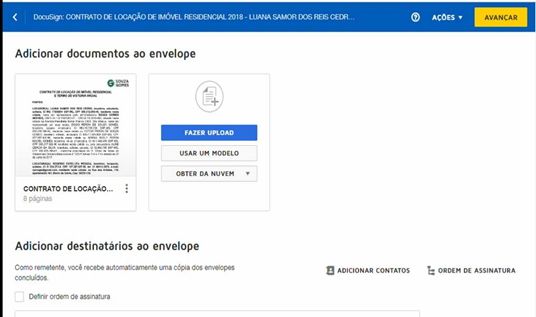
Inserindo o contrato na plataforma Docusign: Como falado anteriormente, o cliente obrigatoriamente precisa ter celular e e-mail pessoais (é expressamente proibido usar celular e e-mail de terceiros, mesmo sendo da família). Acesse o link acima, faça o login -> clique em Novo -> Enviar um envelope -> Fazer upload -> Carregue o contrato (pode ser usado em Word) -> insira o nome completo dos assinantes bem como e-mail e celular com DDD -> AVANÇAR -> clique em cada nome inserindo as rubricas em todas as páginas e assinatura na última, insira também a data de assinatura ao lado.
Antes de carregar o contrato na Docusign, já coloque o CPF das testemunhas ao final da página.
Quando temos participante que assinam duas vezes, ex: assinando pela empresa e como fiador, é necessário ‘definir a ordem de assinatura’ (veja no print abaixo). Dessa forma o contrato só libera pros próximos assinantes na medida que o anterior assina. Ao optar por ordem de assinatura, coloque na ordem: locatários, fiadores, Diogo e testemunhas. Nesta opção, o contrato fica em ‘’A aguardar por outros” do lado esquerdo do menu.
3. Envio de contrato
Ao enviar o contrato, caso dê erro de envio (fica em vermelho escrito erro: ex. e-mail ou celular errado), é necessário corrigir os dados errados. Se não tiver nada errado, só clicar em corrigir, salvar e REENVIAR.
Quando a pessoa não recebe o SMS de jeito nenhum, caso já tenha sido corrigido o contrato, entre em contato com o suporte da Docusign 11 3330-0200 ou caso ela esteja fora do Brasil, sem sinal de celular para receber SMS insira um ‘’código de acesso’’ e passe pra ela, ex: souzagomes123.
Está salvo um passo a passo em vídeo na pasta Docusign dentro do servidor na pasta Docusign.
Passo a Passo
PASSO 1:
O responsável pela proposta (recepção) deverá fazer a primeira verificação dos dados de e-mail e telefone, se são condizentes com as partes do contrato e se não se repetem. (Caso isso aconteça, a proposta já deverá ser recusada e enviada novamente pelo cliente com os dados corretos)
PASSO 2:
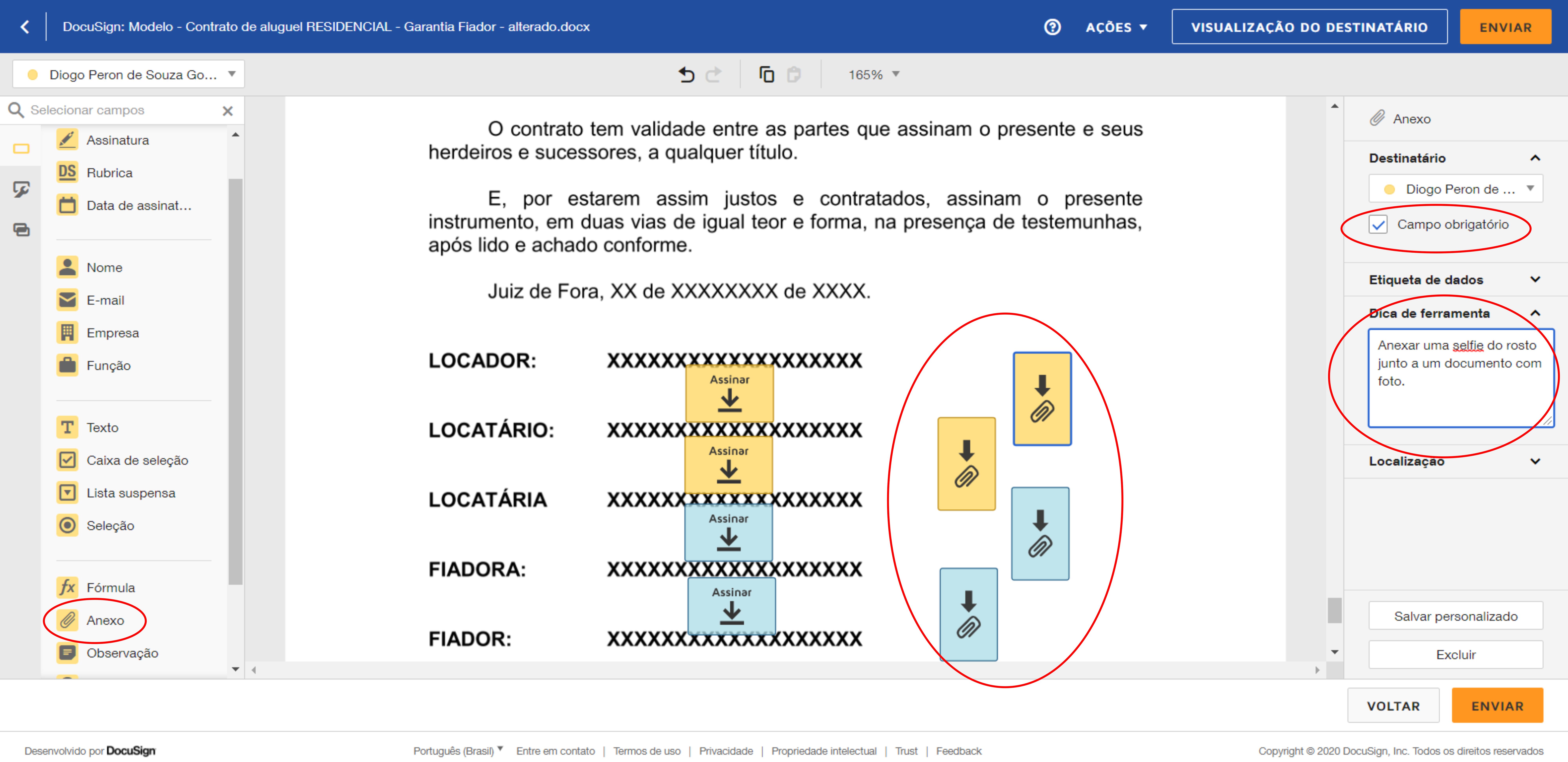
Ao enviar o contrato para assinatura digital, incluiremos o campo ANEXO ao lado de cada assinatura, para Locatários e Fiadores (conforme ilustração anexa)
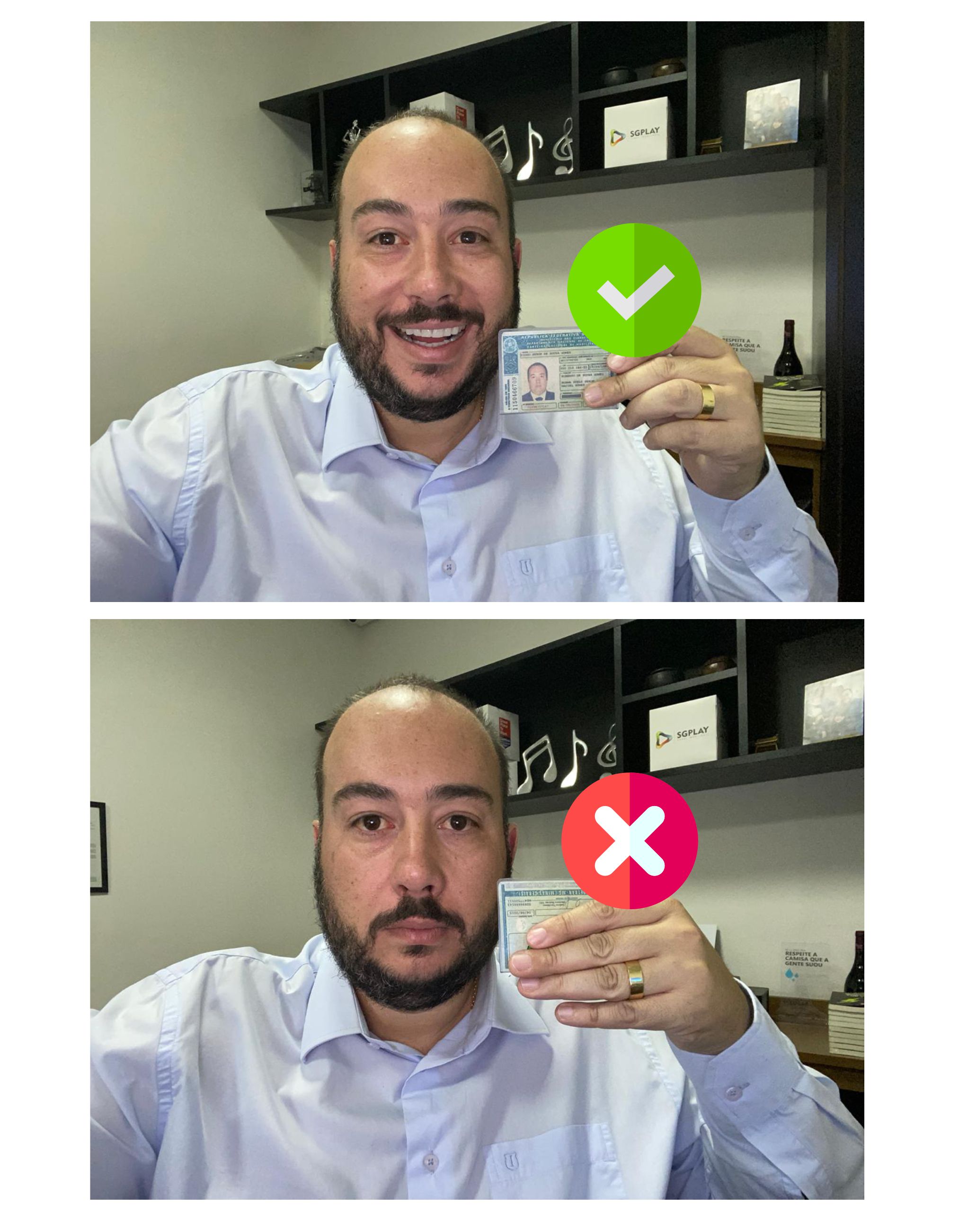
O cliente, então, na hora de assinar o contrato, deverá anexar uma selfie do rosto ao lado de um documento com foto (modelo anexo) (esse procedimento é o mesmo feito por financeiras e bancos digitais hoje, como Nubank e Original)
IMPORTANTE:
- Conforme ilustração, deve constar o campo como obrigatório e o texto do “dicas de ferramenta” do Docusign
- Essa selfie deverá ser verificada e conferida com a foto do documento antes da liberação do contrato por nós.
4. Foto
Implantamos a selfie com documento no contrato de locação, evitando assim fraudes de pessoas assinando por outras.
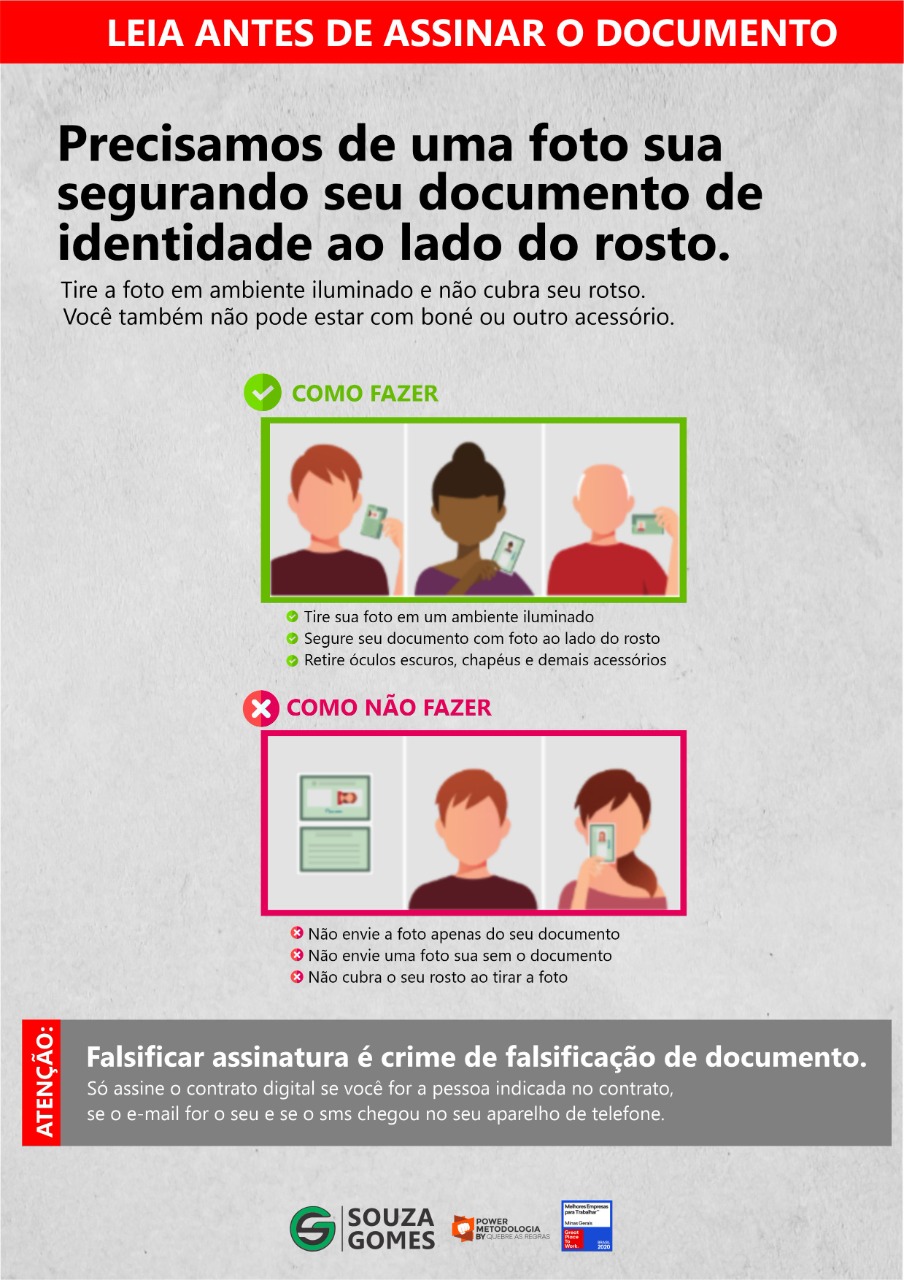
Então, além de maior cuidado no procedimento de aprovação desde a recepção, com conferência de coerência nos e-mails e telefones das partes, temos ainda uma cartilha a ser enviada ao cliente:
Comentários
0 comentário
Por favor, entre para comentar.